
Guide de configuration
Comment mettre un fichier TXT sur une montre Garmin
Les montres Garmin n'incluent pas de lecteur TXT polyvalent. TXT Reader ajoute un chemin navigateur-vers-montre : téléversez le fichier ici, associez la montre et téléchargez uniquement les chapitres que vous choisissez.
Mis à jour le 13 septembre 2026
Avant de commencer
Vous avez besoin d'une montre Garmin compatible, d'un accès Internet sur cette montre ou via le pont réseau de Garmin Connect, et d'un compte Google. Une application téléphonique TXT Reader séparée n'est pas requise.
- Un modèle Garmin répertorié dans l'application Connect IQ et sur la page des montres compatibles.
- Garmin Connect installé si la montre utilise le téléphone comme pont réseau.
- Un fichier TXT que vous avez le droit de téléverser. La limite par fichier est de 20 Mo après conversion UTF-8.
- Un fichier UTF-8 si possible. Le site peut détecter plusieurs encodages, mais un texte source garbled doit d'abord être corrigé.
Si vous utilisez déjà un compagnon téléphonique et souhaitez l'import Bluetooth plus Markdown, voyez WristTale à la place.
Le chemin de transfert
- Installez TXT Reader depuis le magasin Connect IQ sur la montre.
- Ouvrez ce site Web et connectez-vous avec Google.
- Sur la montre, ouvrez TXT Reader et choisissez Associer l'appareil.
- Entrez le code à quatre chiffres sur le site Web dans les 10 minutes.
- Téléversez un fichier TXT et confirmez l'encodage détecté.
- Examinez les chapitres suggérés. Rien n'est sélectionné par défaut.
- Choisissez les chapitres et la montre cible, puis ajoutez-les à la file d'attente.
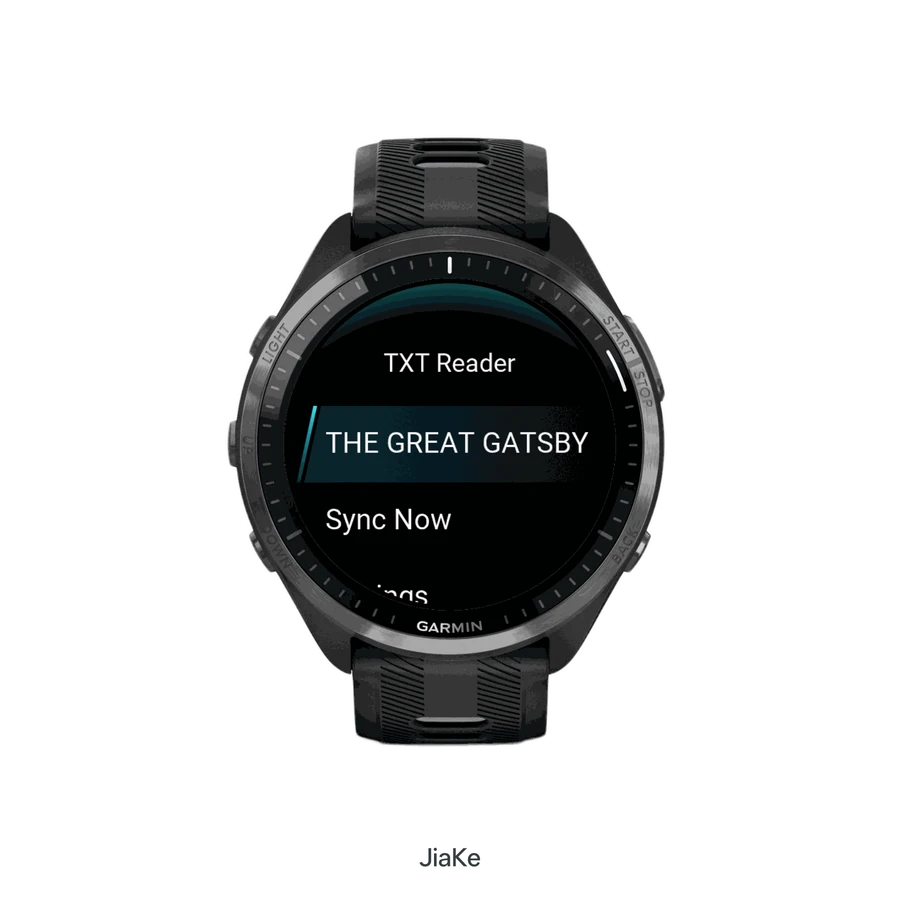
- Sur la montre, choisissez Synchroniser maintenant et gardez l'application ouverte jusqu'à la fin du transfert.
L'application montre est répertoriée comme TXT Reader pour montres. Ouvrir la liste Connect IQ.
Les codes expirent après 10 minutes. Si un code est rejeté, générez-en un nouveau sur la montre et entrez uniquement ce code le plus récent.
Synchronisation et lecture hors ligne
Le site Web stocke le livre et une file d'attente spécifique à l'appareil. La montre tire des pages compactes via HTTPS et accuse réception d'une page seulement après qu'elle est enregistrée localement. C'est pourquoi un téléchargement interrompu peut reprendre au lieu de recommencer.
Après l'accusé de réception final, le livre apparaît dans la bibliothèque de la montre. Vous pouvez changer la taille de police, passer en fond clair ou sombre, sauter des chapitres et continuer à lire sans que ce site Web reste ouvert.
- L'association et les téléchargements nécessitent un chemin réseau.
- La lecture des chapitres terminés ne le nécessite pas.
- Les éléments de la file d'attente appartiennent à une montre associée. Une autre montre ne peut pas les réclamer.
- Les livres téléchargés restent lisibles si un abonnement se termine plus tard.
En cas de problème
L'association échoue
Confirmez que la montre a un accès réseau, que la date et l'heure sont correctes et que vous avez entré le code le plus récent. Gardez Garmin Connect disponible lorsque la montre utilise le pont téléphonique. TXT Reader n'envoie pas de livres via un protocole Bluetooth personnalisé.
Le transfert reste en file d'attente
Ouvrez TXT Reader sur la même montre que celle sélectionnée dans la bibliothèque et démarrez Synchroniser maintenant. Gardez l'application montre au premier plan pendant un long transfert.
Les chapitres semblent incorrects
Confirmez d'abord l'encodage. Ensuite, examinez les titres suggérés, passez à une règle de langue intégrée ou modifiez les limites de chapitre avant de mettre le transfert en file d'attente.
La facturation, la réinitialisation et les coordonnées sont sur la page d'assistance.
Suite
Vérifiez si votre modèle est répertorié sur les montres Garmin compatibles.
Comparez ce flux de travail navigateur avec l'application téléphonique sur TXT Reader vs WristTale.
Quand vous êtes prêt, consultez les tarifs ou connectez-vous et téléversez un fichier.
Essayez votre premier transfert avec un petit TXT
Cet exemple original de deux chapitres est gratuit à télécharger et à réutiliser. Le téléversement, le traitement et la synchronisation restent soumis aux règles d'accès et d'utilisation de votre site. Utilisez une règle de chapitre intégrée si vous n'avez pas besoin de suggestions IA.
Télécharger le TXT d'exemple- Téléverser et vérifier
Téléchargez l'exemple, connectez-vous et téléversez-le. Vérifiez l'encodage et les limites des chapitres. Rien n'est sélectionné par défaut.
- Associer l'appareil souhaité
Générez un nouveau code à quatre chiffres dans TXT Reader et saisissez-le sur le même site web affiché par l'appareil. Les codes expirent après 10 minutes ; les comptes internationaux et nationaux restent séparés.
- Choisir un chapitre et synchroniser
Sélectionnez le chapitre 1, choisissez votre appareil et ajoutez le transfert à la file d'attente. Ouvrez TXT Reader sur cet appareil, choisissez Synchroniser maintenant et gardez l'application ouverte.
- Vérifier avant de passer hors ligne
Un transfert en file d'attente ou partiel n'est pas un téléchargement terminé. Attendez l'état Terminé, puis ouvrez le chapitre téléchargé sur l'appareil et vérifiez le texte avant de vous déconnecter.
Illustration : envoyer uniquement le chapitre 1
Sélectionnez le premier chapitre et laissez le second décoché. Confirmez l'appareil cible avant de l'ajouter à la file d'attente. Ceci est une illustration, pas un formulaire de téléversement actif.
Associez le symptôme à l'étape suivante
- Le code est refusé
- Vérifiez le site web affiché sur l'appareil, demandez un nouveau code et maintenez sa connexion réseau disponible. Ne réutilisez pas un code expiré.
- Le transfert reste en file d'attente
- Ouvrez TXT Reader sur l'appareil sélectionné et lancez Synchroniser maintenant. Une file d'attente dans le navigateur seule ne télécharge pas le texte sur l'appareil.
- Les caractères ou les chapitres semblent incorrects
- Vérifiez l'encodage source et l'aperçu avant de synchroniser. Les polices des appareils varient ; un glyphe manquant ne signifie pas nécessairement qu'un caractère manque dans votre TXT.
- Le transfert est partiel ou interrompu
- Reconnectez-vous et reprenez depuis TXT Reader. Ne considérez pas une progression partielle comme un livre terminé ; vérifiez le chapitre téléchargé sur l'appareil.