
Guía de configuración
Cómo poner un archivo TXT en un reloj Garmin
Los relojes Garmin no incluyen un lector de TXT de propósito general. TXT Reader añade una ruta de navegador a reloj: sube el archivo aquí, empareja el reloj y descarga solo los capítulos que elijas.
Actualizado el 13 de septiembre de 2026
Antes de empezar
Necesitas un reloj Garmin compatible, acceso a internet en ese reloj o a través del puente de red de Garmin Connect, y una cuenta de Google. No se requiere una aplicación de teléfono separada de TXT Reader.
- Un modelo Garmin listado en la aplicación Connect IQ y en la página de relojes compatibles.
- Garmin Connect instalado si el reloj usará el teléfono como puente de red.
- Un archivo TXT que tengas derecho a subir. El límite por archivo es de 10 MB después de la conversión a UTF-8.
- Un archivo UTF-8 cuando sea posible. El sitio puede detectar varias codificaciones, pero el texto fuente con caracteres corruptos debe corregirse primero.
Si ya usas un compañero de teléfono y quieres importación por Bluetooth además de Markdown, consulta WristTale en su lugar.
La ruta de transferencia
- Instala TXT Reader desde Connect IQ Store en el reloj.
- Abre este sitio web e inicia sesión con Google.
- En el reloj, abre TXT Reader y elige Emparejar dispositivo.
- Ingresa el código de cuatro dígitos en el sitio web dentro de 10 minutos.
- Sube un archivo TXT y confirma la codificación detectada.
- Revisa los capítulos sugeridos. Nada está seleccionado por defecto.
- Elige los capítulos y el reloj de destino, luego agrégalos a la cola.
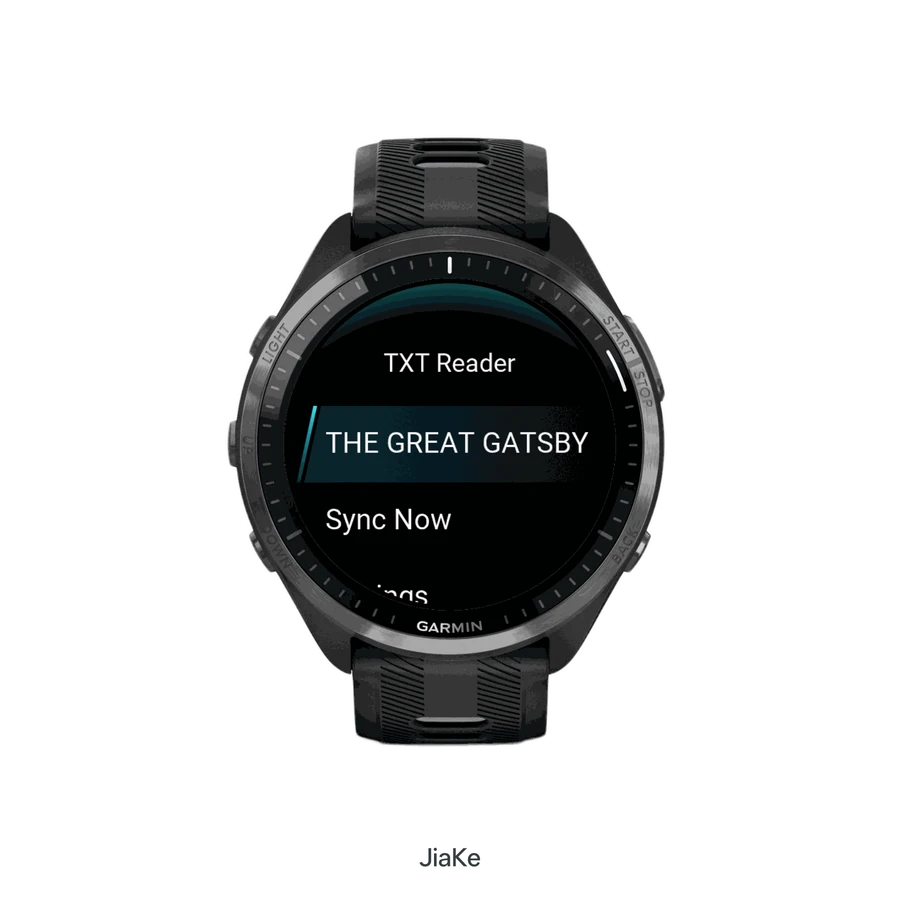
- En el reloj, elige Sincronizar ahora y mantén la aplicación abierta hasta que la transferencia termine.
La aplicación de reloj está listada como TXT Reader for Watches. Abrir el listado de Connect IQ.
Los códigos caducan después de 10 minutos. Si un código es rechazado, genera uno nuevo en el reloj e ingresa solo ese código más reciente.
Sincronización y lectura sin conexión
El sitio web almacena el libro y una cola específica del dispositivo. El reloj descarga páginas compactas a través de HTTPS y confirma una página solo después de que se guarda localmente. Por eso una descarga interrumpida puede reanudarse en lugar de empezar de nuevo.
Después de la confirmación final, el libro aparece en la biblioteca del reloj. Puedes cambiar el tamaño de fuente, alternar entre fondos claros u oscuros, saltar capítulos y seguir leyendo sin que este sitio web permanezca abierto.
- El emparejamiento y las descargas necesitan una ruta de red.
- Leer capítulos completados no.
- Los elementos de la cola pertenecen a un reloj emparejado. Otro reloj no puede reclamarlos.
- Los libros descargados siguen siendo legibles si una suscripción termina después.
Si algo falla
El emparejamiento falla
Confirma que el reloj tenga acceso a la red, que la fecha y la hora sean correctas, y que hayas ingresado el código más reciente. Mantén Garmin Connect disponible cuando el reloj use el puente del teléfono. TXT Reader no envía libros a través de un protocolo Bluetooth personalizado.
La transferencia permanece en cola
Abre TXT Reader en el mismo reloj que seleccionaste en la biblioteca e inicia Sincronizar ahora. Mantén la aplicación del reloj en primer plano durante una transferencia larga.
Los capítulos se ven mal
Confirma la codificación primero. Luego revisa los encabezados sugeridos, cambia a una regla de idioma integrada o edita los límites de los capítulos antes de poner la transferencia en cola.
Los detalles de facturación, restablecimiento y contacto están en la página de soporte.
Siguiente
Comprueba si tu modelo está listado en relojes Garmin compatibles.
Compara este flujo de trabajo de navegador con la aplicación de teléfono en TXT Reader vs WristTale.
Cuando estés listo, consulta los precios o inicia sesión y sube un archivo.
Prueba tu primera transferencia con un TXT pequeño
Esta muestra original de dos capítulos es gratuita para descargar y reutilizar. La subida, el procesamiento y la sincronización siguen las normas de acceso y uso de tu sitio. Usa una regla de capítulos integrada si no necesitas sugerencias de IA.
Descargar el TXT de muestra- Subir y revisar
Descarga la muestra, inicia sesión y súbela. Comprueba la codificación y los límites de los capítulos. Nada está seleccionado de forma predeterminada.
- Empareja el dispositivo deseado
Genera un código nuevo de cuatro dígitos en TXT Reader e introdúcelo en el mismo sitio web que muestre el dispositivo. Los códigos caducan a los 10 minutos; las cuentas internacionales y nacionales permanecen separadas.
- Elige un capítulo y sincroniza
Selecciona el capítulo 1, elige tu dispositivo y añade la transferencia a la cola. Abre TXT Reader en ese dispositivo, elige Sincronizar ahora y mantén la app abierta.
- Verifica antes de quedarte sin conexión
Una transferencia en cola o parcial no es una descarga completada. Espera a Completado, luego abre el capítulo descargado en el dispositivo y comprueba el texto antes de desconectarte.
Ilustración: enviar solo el capítulo 1
Selecciona el primer capítulo y deja el segundo sin marcar. Confirma el dispositivo de destino antes de añadirlo a la cola. Esto es una ilustración, no un formulario de subida activo.
Relaciona el síntoma con el siguiente paso
- Se rechaza el código
- Comprueba el sitio web que se muestra en el dispositivo, solicita un código nuevo y mantén disponible su conexión de red. No reutilices un código caducado.
- La transferencia se queda en cola
- Abre TXT Reader en el dispositivo seleccionado e inicia Sincronizar ahora. Una cola solo en el navegador no descarga texto en el dispositivo.
- Los caracteres o capítulos se ven mal
- Comprueba la codificación de origen y la vista previa antes de sincronizar. Las fuentes de los dispositivos varían; que falte un glifo no significa necesariamente que falte un carácter en tu TXT.
- La transferencia es parcial o se interrumpe
- Vuelve a conectarte y reanuda desde TXT Reader. No consideres el progreso parcial como un libro terminado; verifica el capítulo descargado en el dispositivo.