
Einrichtungsanleitung
So übertragen Sie eine TXT-Datei auf eine Garmin-Uhr
Garmin-Uhren verfügen nicht über einen allgemeinen TXT-Reader. TXT Reader bietet einen Browser-zu-Uhr-Pfad: Laden Sie die Datei hier hoch, koppeln Sie die Uhr und laden Sie nur die von Ihnen gewählten Kapitel herunter.
Aktualisiert am 13. September 2026
Bevor Sie beginnen
Sie benötigen eine kompatible Garmin-Uhr, Internetzugang auf dieser Uhr oder über die Netzwerkbrücke von Garmin Connect sowie ein Google-Konto. Eine separate TXT Reader-Phone-App ist nicht erforderlich.
- Ein Garmin-Modell, das in der Connect IQ-App und auf der Seite für kompatible Uhren aufgeführt ist.
- Garmin Connect, wenn die Uhr das Telefon als Netzwerkbrücke nutzen soll.
- Eine TXT-Datei, die Sie hochladen dürfen. 10 MB ist das Limit pro Datei nach UTF-8-Konvertierung.
- Wenn möglich eine UTF-8-Datei. Die Website kann mehrere Kodierungen erkennen, aber verstümmelter Quelltext sollte zuerst korrigiert werden.
Wenn Sie bereits eine Phone-Companion-App nutzen und Bluetooth-Import plus Markdown wünschen, siehe WristTale stattdessen.
Der Übertragungsweg
- Installieren Sie TXT Reader aus dem Connect IQ Store auf der Uhr.
- Öffnen Sie diese Website und melden Sie sich mit Google an.
- Öffnen Sie auf der Uhr TXT Reader und wählen Sie Gerät koppeln.
- Geben Sie den vierstelligen Code innerhalb von 10 Minuten auf der Website ein.
- Laden Sie eine TXT-Datei hoch und bestätigen Sie die erkannte Kodierung.
- Überprüfen Sie die vorgeschlagenen Kapitel. Standardmäßig ist nichts ausgewählt.
- Wählen Sie die Kapitel und die Zieluhr aus und fügen Sie sie dann zur Warteschlange hinzu.
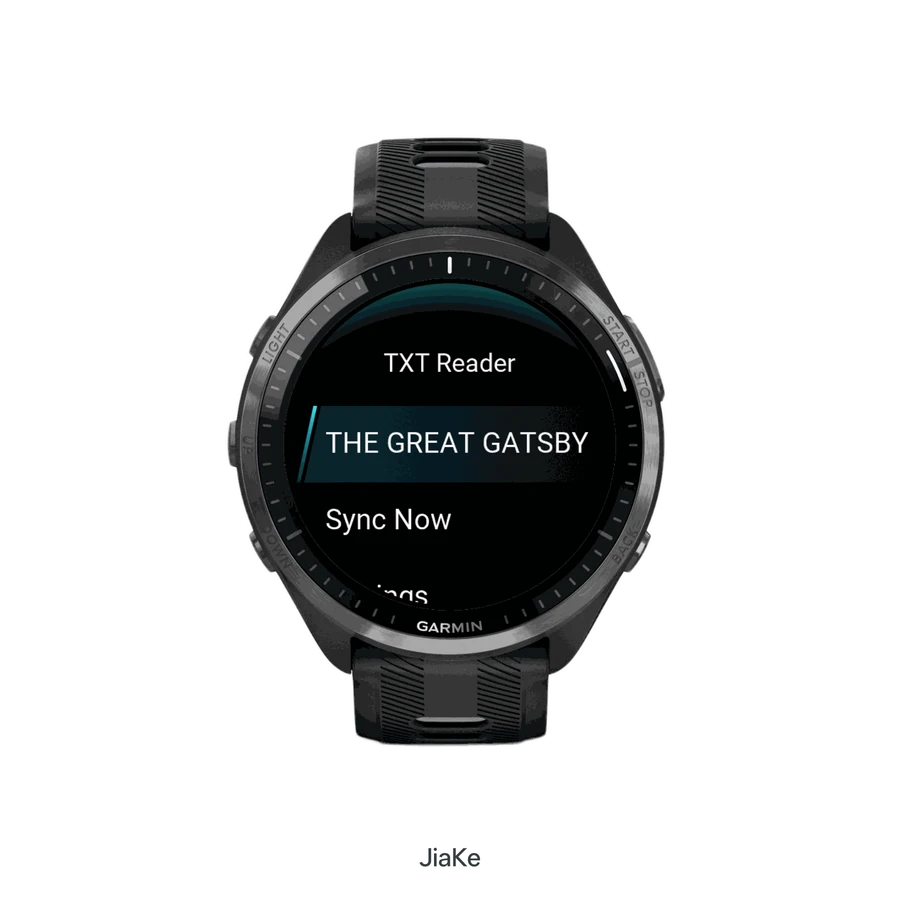
- Wählen Sie auf der Uhr Jetzt synchronisieren und halten Sie die App geöffnet, bis die Übertragung abgeschlossen ist.
Die Uhren-App ist als TXT Reader for Watches aufgeführt. Connect IQ-Eintrag öffnen.
Codes laufen nach 10 Minuten ab. Wenn ein Code abgelehnt wird, generieren Sie auf der Uhr einen neuen und geben Sie nur diesen neuesten Code ein.
Synchronisierung und Offline-Lesen
Die Website speichert das Buch und eine gerätespezifische Warteschlange. Die Uhr lädt kompakte Seiten über HTTPS herunter und bestätigt eine Seite erst, nachdem sie lokal gespeichert wurde. Deshalb kann ein unterbrochener Download fortgesetzt werden, anstatt neu zu starten.
Nach der endgültigen Bestätigung erscheint das Buch in der Uhrenbibliothek. Sie können die Schriftgröße ändern, zwischen hellem und dunklem Hintergrund wechseln, Kapitel überspringen und weiterlesen, ohne dass diese Website geöffnet bleiben muss.
- Kopplung und Downloads benötigen einen Netzwerkpfad.
- Das Lesen abgeschlossener Kapitel nicht.
- Warteschlangeneinträge gehören zu einer gekoppelten Uhr. Eine andere Uhr kann sie nicht beanspruchen.
- Heruntergeladene Bücher bleiben lesbar, wenn ein Abonnement später endet.
Wenn etwas fehlschlägt
Kopplung schlägt fehl
Stellen Sie sicher, dass die Uhr Netzwerkzugriff hat, Datum und Uhrzeit korrekt sind und Sie den neuesten Code eingegeben haben. Halten Sie Garmin Connect verfügbar, wenn die Uhr die Telefonbrücke nutzt. TXT Reader sendet Bücher nicht über ein benutzerdefiniertes Bluetooth-Protokoll.
Die Übertragung bleibt in der Warteschlange
Öffnen Sie TXT Reader auf derselben Uhr, die Sie in der Bibliothek ausgewählt haben, und starten Sie Jetzt synchronisieren. Halten Sie die Uhren-App während einer langen Übertragung im Vordergrund.
Kapitel sehen falsch aus
Bestätigen Sie zuerst die Kodierung. Überprüfen Sie dann die vorgeschlagenen Überschriften, wechseln Sie zu einer integrierten Sprachregel oder bearbeiten Sie Kapitelgrenzen, bevor Sie die Übertragung in die Warteschlange stellen.
Abrechnung, Zurücksetzung und Kontaktdaten finden Sie auf der Support-Seite.
Weiter
Prüfen Sie, ob Ihr Modell auf kompatiblen Garmin-Uhren aufgeführt ist.
Vergleichen Sie diesen Browser-Workflow mit der Phone-App auf TXT Reader vs. WristTale.
Wenn Sie bereit sind, Preise ansehen oder melden Sie sich an und laden Sie eine Datei hoch.
Teste deinen ersten Transfer mit einer kleinen TXT
Dieses originale Beispiel mit zwei Kapiteln ist kostenlos zum Herunterladen und Wiederverwenden. Hochladen, Verarbeitung und Synchronisierung folgen weiterhin den Zugangs- und Nutzungsregeln deiner Website. Verwende eine integrierte Kapitelregel, wenn du keine KI-Vorschläge benötigst.
Die Beispiel-TXT herunterladen- Hochladen und prüfen
Lade das Beispiel herunter, melde dich an und lade es hoch. Prüfe die Kodierung und die Kapitelgrenzen. Standardmäßig ist nichts ausgewählt.
- Das vorgesehene Gerät koppeln
Erzeuge in TXT Reader einen neuen vierstelligen Code und gib ihn auf derselben Website ein, die das Gerät anzeigt. Codes laufen nach 10 Minuten ab; internationale und inländische Konten bleiben getrennt.
- Ein Kapitel auswählen und synchronisieren
Wähle Kapitel 1 aus, wähle dein Gerät und füge den Transfer zur Warteschlange hinzu. Öffne TXT Reader auf diesem Gerät, wähle Jetzt synchronisieren und lass die App geöffnet.
- Vor dem Offlinegehen prüfen
Ein in der Warteschlange befindlicher oder teilweiser Transfer ist kein abgeschlossener Download. Warte auf Abgeschlossen, öffne dann das heruntergeladene Kapitel auf dem Gerät und prüfe den Text, bevor du die Verbindung trennst.
Illustration: nur Kapitel 1 senden
Wähle das erste Kapitel aus und lasse das zweite nicht angehakt. Bestätige das Zielgerät, bevor du es zur Warteschlange hinzufügst. Dies ist eine Illustration, kein aktives Upload-Formular.
Ordne das Symptom dem nächsten Schritt zu
- Der Code wird abgelehnt
- Prüfe die auf dem Gerät angezeigte Website, fordere einen neuen Code an und halte deren Netzwerkverbindung verfügbar. Verwende keinen abgelaufenen Code erneut.
- Der Transfer bleibt in der Warteschlange
- Öffne TXT Reader auf dem ausgewählten Gerät und starte Jetzt synchronisieren. Eine Browser-Warteschlange allein lädt keinen Text auf das Gerät herunter.
- Zeichen oder Kapitel sehen falsch aus
- Prüfe die Quellkodierung und die Vorschau vor dem Synchronisieren. Geräteschriften variieren; ein fehlendes Glyph bedeutet nicht unbedingt ein fehlendes Zeichen in deiner TXT.
- Der Transfer ist teilweise oder unterbrochen
- Stelle die Verbindung wieder her und setze in TXT Reader fort. Behandle teilweisen Fortschritt nicht als fertiges Buch; überprüfe das heruntergeladene Kapitel auf dem Gerät.