
Kompatibilität
Kompatible Garmin-Uhren
TXT Reader läuft als Connect IQ-Geräte-App. Die folgenden Familien entsprechen dem veröffentlichten Uhrenpaket. Der Live-Connect-IQ-Eintrag ist die endgültige Quelle der Wahrheit für ein bestimmtes Modell.
Aktualisiert am 13. September 2026
So funktioniert der Support
Die Website kann jede Uhr koppeln, die die TXT Reader Connect IQ-App erfolgreich installiert und eine bekannte Garmin-Teilenummer meldet. Wenn Connect IQ die App nicht installiert, kann diese Website dieses Modell nicht hinzufügen.
Speicher, Bildschirmform und Übertragungsgeschwindigkeit variieren weiterhin. Eine fēnix 8 und eine vívoactive 4 können beide die App ausführen, aber sie speichern nicht die gleiche Textmenge oder fühlen sich beim Lesen gleich an.
Unterstützte Familien
Das aktuelle veröffentlichte Paket umfasst diese Familien. Die Modellnamen unten sind zum Lesen gruppiert; die Connect IQ-Produktliste ist detaillierter.
Wenn Ihre genaue Größe oder Musikvariante hier fehlt, aber im Connect IQ Store erscheint, vertrauen Sie dem Store.
Passende Modellgruppen: 43
Dies sind gruppierte Modellnamen, keine Anzahl einzeln getesteter Geräte. Der veröffentlichte Connect IQ-Eintrag entscheidet, ob deine genaue Variante die App installieren kann.
Forerunner
- 165 / 165 Music
- 255 / 255 Music / 255s / 255s Music
- 265 / 265s
- 570
- 645 Music
- 745
- 945 / 945 LTE
- 955
- 965
- 970
fēnix
- 6 / 6 Pro / 6S / 6S Pro / 6X Pro
- 7 / 7 Pro / 7 Pro – no Wi-Fi
- 7S / 7S Pro
- 7X / 7X Pro / 7X Pro – no Wi-Fi
- 8
- 8 Pro
- 8 Solar
- 9
- 9 Pro
- 9 Pro Solar
- E
epix
- epix 2
- epix Pro
Venu
- 2 / 2 Plus / 2S
- 3 / 3S
- 4
- X1
- Sq 2 / Sq 2 Music / Sq Music
vívoactive
- vívoactive 4 / 4S
- vívoactive 5
- vívoactive 6
Instinct
- Instinct 3 AMOLED
- Instinct 3 Solar
Descent and Enduro
- Descent Mk2 / Mk2S
- Descent Mk3
- Enduro 3
MARQ
- MARQ 2 / MARQ 2 Aviator
- Adventurer, Athlete, Aviator, Captain, Commander, Driver, Expedition, Golfer
Approach, D2, and Legacy
- Approach S50
- Approach S70
- D2 Air
- Captain Marvel
- Darth Vader
Netzwerkanforderungen
Die Uhr lädt Kapitel über HTTPS herunter. Uhren mit Wi-Fi können selbst synchronisieren. Uhren ohne Wi-Fi können weiterhin synchronisieren, wenn die System-Netzwerkbrücke von Garmin Connect verfügbar ist.
- TXT Reader kopiert Bücher nicht über USB-Massenspeicher.
- Es verwendet kein benutzerdefiniertes Telefon-Bluetooth-Protokoll.
- Halten Sie Bluetooth und Garmin Connect verfügbar, wenn die Uhr das Telefon als Brücke benötigt.
Ein kompatibles Gerät mit WLAN
Kopplung und Download können die verfügbare WLAN-Verbindung nutzen. Lass TXT Reader geöffnet, bis der Transfer abgeschlossen ist.
Ein Gerät, das die Verbindung des Telefons nutzt
Halte Garmin Connect und Bluetooth für die Systemnetzwerkbrücke von Garmin verfügbar. Es ist keine separate TXT Reader-Telefon-App erforderlich; das bedeutet nicht, dass jede Synchronisierung ohne Telefon funktioniert.
Nach einem abgeschlossenen Download
Lies gespeicherte Kapitel offline. Bildschirmgröße, Schriftabdeckung, Speicher und Lesesteuerung variieren je nach Gerät. Prüfe das Buch auf dem Gerät, bevor du dich ohne Verbindung darauf verlässt.
So überprüfen Sie Ihre Uhr
- Öffnen Sie den Connect IQ Store auf der Uhr oder in Garmin Connect.
- Suchen Sie nach TXT Reader.
- Wenn die App für dieses Gerät angeboten wird, installieren Sie sie und koppeln Sie sie von dieser Website aus.
- Wenn die App nicht angeboten wird, liegt dieses Modell außerhalb des aktuellen Pakets.
Der öffentliche Eintrag ist TXT Reader for Watches auf Connect IQ.
Bereit, eine unterstützte Uhr einzurichten? Folgen Sie der TXT-Übertragungsanleitung.
TXT Reader 1.0.4 Vorschau
Auf Garmin Edge im Querformat lesen
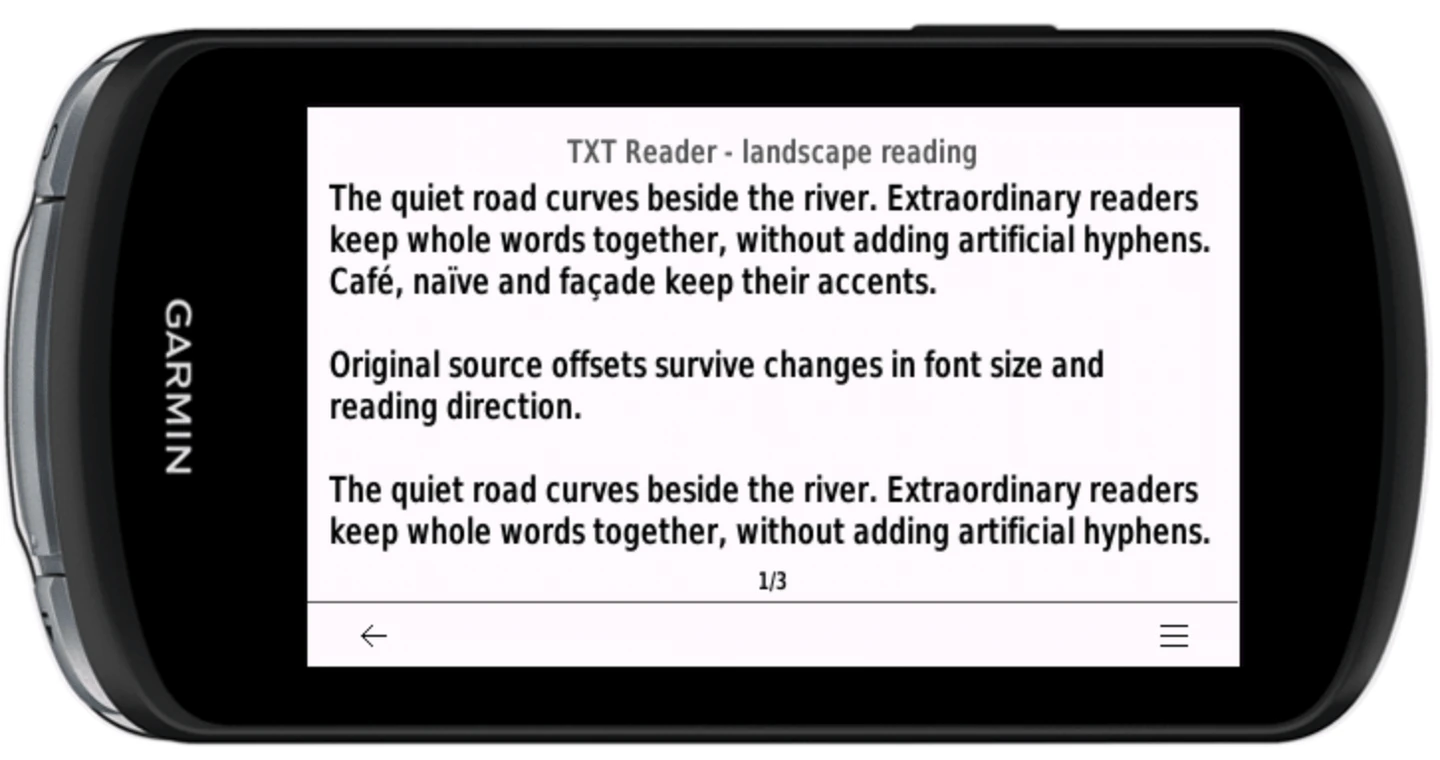
Nutze die breitere Seite eines unterstützten Edge-Bildschirms für längere TXT-Zeilen. Wähle Hochformat, Querformat links oder Querformat rechts im Lesemenü; die Lese-Symbolleiste dreht sich mit dem Text.
Die Edge-Unterstützung ist im lokalen 1.0.4-Build implementiert. Sie ist noch nicht im veröffentlichten 1.0.3-Paket enthalten. Diese Vorschau ist keine Garantie für Installation oder Hardware-Akzeptanz; prüfe den aktuellen Connect IQ-Eintrag, bevor du installierst oder bezahlst.
Wähle die Richtung im Reader
- Öffne ein Buch in TXT Reader.
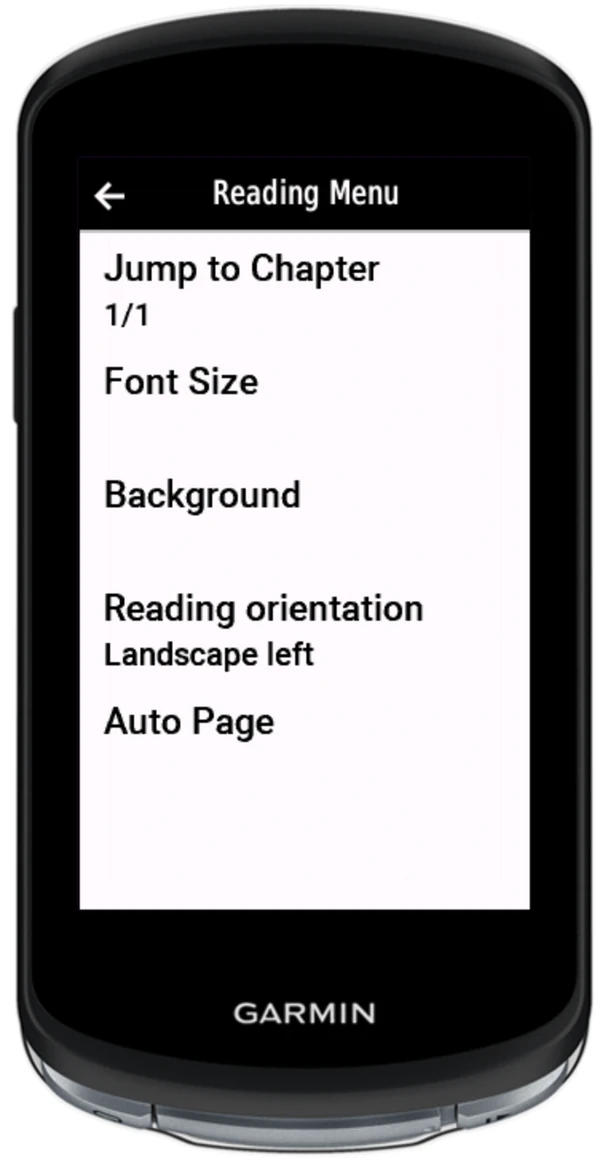
- Öffne Lesemenü, dann Leseausrichtung.
- Wähle Hochformat, Querformat links oder Querformat rechts und kehre zum Text zurück.
Die Vorschau behält deine Quelltextposition beim Wechsel der Richtung oder Schriftgröße bei. Sie bevorzugt den Umbruch ganzer Wörter, behält vorhandene akzentuierte Zeichen bei und trennt übermäßig lange Wörter, ohne Bindestriche zu erfinden. Die tatsächliche Glyphenunterstützung hängt von den nativen Schriften des Geräts ab.
Querformatfähige Edge-Modelle in 1.0.4
- Edge 1040
- Edge 1050
- Edge 540
- Edge 550
- Edge 840
- Edge 850
- Edge Explore 2
- Edge MTB
Nur-Hochformat-Edge-Modelle in 1.0.4
- Edge 1030
- Edge 1030 Bontrager
- Edge 1030 Plus
- Edge 530
- Edge 830
Diese älteren Edge-Modelle behalten das Hochformatlesen bei und zeigen das Richtungsmenü nicht an. Bestehende Uhrenmodelle bleiben ebenfalls nur im Hochformat.
Bei einem querformatfähigen Modell führen nicht verfügbare Grafik-APIs oder unzureichender Bitmapspeicher zu einem Rückfall ins Hochformat. Touch-Gesten und physische Tasten müssen weiterhin hardwaremäßig abgenommen werden; Simulatorprüfungen sind kein Ersatz.
Lies im Stand. Bediene den Reader nicht während der Fahrt.