
设置指南
如何将TXT文件放入Garmin手表
Garmin手表不包含通用的TXT阅读器。TXT Reader提供了一条从浏览器到手表的路径:在此上传文件,配对手表,并仅下载您选择的章节。
更新于 2026 年 9 月 13 日
开始之前
您需要一块兼容的Garmin手表、该手表上的互联网访问或通过Garmin Connect的网络桥接,以及一个Google账户。不需要单独的TXT Reader手机应用。
- 在Connect IQ应用和兼容手表页面上列出的Garmin型号。
- 如果手表将使用手机作为网络桥接,则需要安装Garmin Connect。
- 您有权上传的TXT文件。UTF-8转换后每个文件限制为10 MB。
- 尽可能使用UTF-8文件。该网站可以检测多种编码,但乱码的源文本应先修复。
如果您已经使用手机伴侣并需要蓝牙导入和Markdown,请改用WristTale。
传输路径
- 在手表上从Connect IQ商店安装TXT Reader。
- 打开本网站并使用Google登录。
- 在手表上打开TXT Reader并选择“配对设备”。
- 在10分钟内在网站上输入四位代码。
- 上传TXT文件并确认检测到的编码。
- 查看建议的章节。默认不选择任何内容。
- 选择章节和目标手表,然后将它们添加到队列中。
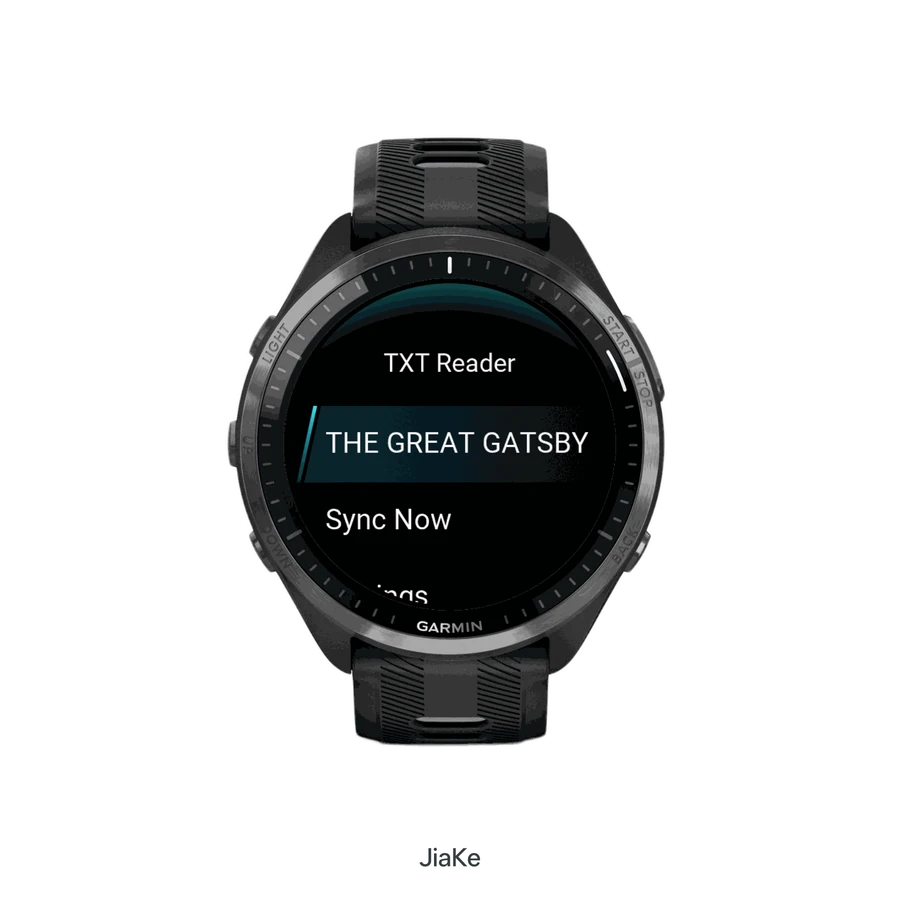
- 在手表上选择“立即同步”,并保持应用打开直到传输完成。
手表应用在Connect IQ中列为“TXT Reader for Watches”。打开Connect IQ列表。
代码在10分钟后过期。如果代码被拒绝,请在手表上生成新代码,并仅输入最新的代码。
同步与离线阅读
网站存储书籍和设备特定的队列。手表通过HTTPS拉取紧凑页面,并仅在页面本地保存后确认。这就是为什么中断的下载可以恢复而不是重新开始。
在终端确认后,书籍出现在手表库中。您可以更改字体大小、切换浅色或深色背景、跳转章节,并在不保持本网站打开的情况下继续阅读。
- 配对和下载需要网络路径。
- 阅读已完成的章节则不需要。
- 队列项目属于一个配对的手表。另一只手表无法认领它们。
- 如果订阅稍后结束,已下载的书籍仍可阅读。
如果出现问题
配对失败
确认手表具有网络访问权限、日期和时间正确,并且您输入了最新的代码。当手表使用手机桥接时,请保持Garmin Connect可用。TXT Reader不会通过自定义蓝牙协议发送书籍。
传输保持排队状态
在您库中选择的同一只手表上打开TXT Reader,并开始“立即同步”。在长时间传输期间保持手表应用在前台。
章节看起来不正确
首先确认编码。然后查看建议的标题,切换到内置语言规则,或在排队传输之前编辑章节边界。
计费、重置和联系信息在支持页面上。
下一步
检查您的型号是否列在兼容的Garmin手表上。
将此浏览器工作流程与手机应用进行比较,请参阅TXT Reader与WristTale对比。
准备好后,查看定价或登录并上传文件。
用一份短 TXT 试着传书
这个原创的两章示例可免费下载和重复使用。上传、处理和同步仍遵循本站的访问与使用规则。如果你不需要 AI 建议,可以使用内置的章节规则。
下载示例 TXT- 上传并检查
下载示例,登录并上传。检查编码和章节边界。默认不选中任何内容。
- 配对目标设备
在 TXT Reader 中生成一个新的四位验证码,并在设备显示的同一网站上输入。验证码 10 分钟后失效;国际账号与国内账号相互独立。
- 选择一章并同步
选择第 1 章,选择你的设备,然后将传输加入队列。在该设备上打开 TXT Reader,选择立即同步并保持应用开启。
- 离线前先验证
排队中或部分完成的传输不算下载完成。等待显示已完成,然后在设备上打开下载的章节,确认文字正常后再断开连接。
示意图:仅发送第 1 章
勾选第 1 章,第 2 章保持未勾选。在加入队列前确认目标设备。这是示意图,不是可用的上传表单。
根据症状找到下一步
- 验证码被拒绝
- 检查设备上显示的网站,重新获取一个新验证码,并保持其网络连接可用。不要重复使用已失效的验证码。
- 传输一直停留在队列中
- 在所选设备上打开 TXT Reader 并启动立即同步。仅靠浏览器队列不会把文本下载到设备上。
- 字符或章节显示异常
- 同步前检查源文件编码和预览。设备字体各不相同;缺少某个字形不一定代表你的 TXT 中缺少该字符。
- 传输不完整或中断
- 重新连接并从 TXT Reader 继续。不要把部分进度当作已完成的书;请在设备上验证已下载的章节。