
セットアップガイド
TXTファイルをGarminウォッチに転送する方法
Garminウォッチには汎用のTXTリーダーは内蔵されていません。TXT Readerはブラウザからウォッチへの経路を追加します。ここでファイルをアップロードし、ウォッチをペアリングし、選択した章だけをダウンロードします。
2026年9月13日更新
始める前に
対応するGarminウォッチ、そのウォッチまたはGarmin Connectのネットワークブリッジを介したインターネット接続、およびGoogleアカウントが必要です。TXT Readerのスマートフォンアプリは不要です。
- Connect IQアプリと対応ウォッチのページに記載されているGarminモデル。
- ウォッチがスマートフォンをネットワークブリッジとして使用する場合は、Garmin Connectをインストールしていること。
- アップロードする権利のあるTXTファイル。UTF-8変換後の1ファイルあたりの上限は10MBです。
- 可能な限りUTF-8ファイルを使用してください。サイトはいくつかのエンコーディングを検出できますが、文字化けしたソーステキストは事前に修正してください。
スマートフォンアプリを使用していて、BluetoothインポートとMarkdownが必要な場合は、WristTaleをご覧ください。
転送の流れ
- Connect IQストアからTXT Readerをウォッチにインストールします。
- このウェブサイトを開き、Googleでサインインします。
- ウォッチでTXT Readerを開き、「デバイスをペアリング」を選択します。
- ウェブサイトに4桁のコードを10分以内に入力します。
- TXTファイルをアップロードし、検出されたエンコーディングを確認します。
- 提案された章を確認します。デフォルトでは何も選択されていません。
- 章と対象ウォッチを選択し、キューに追加します。
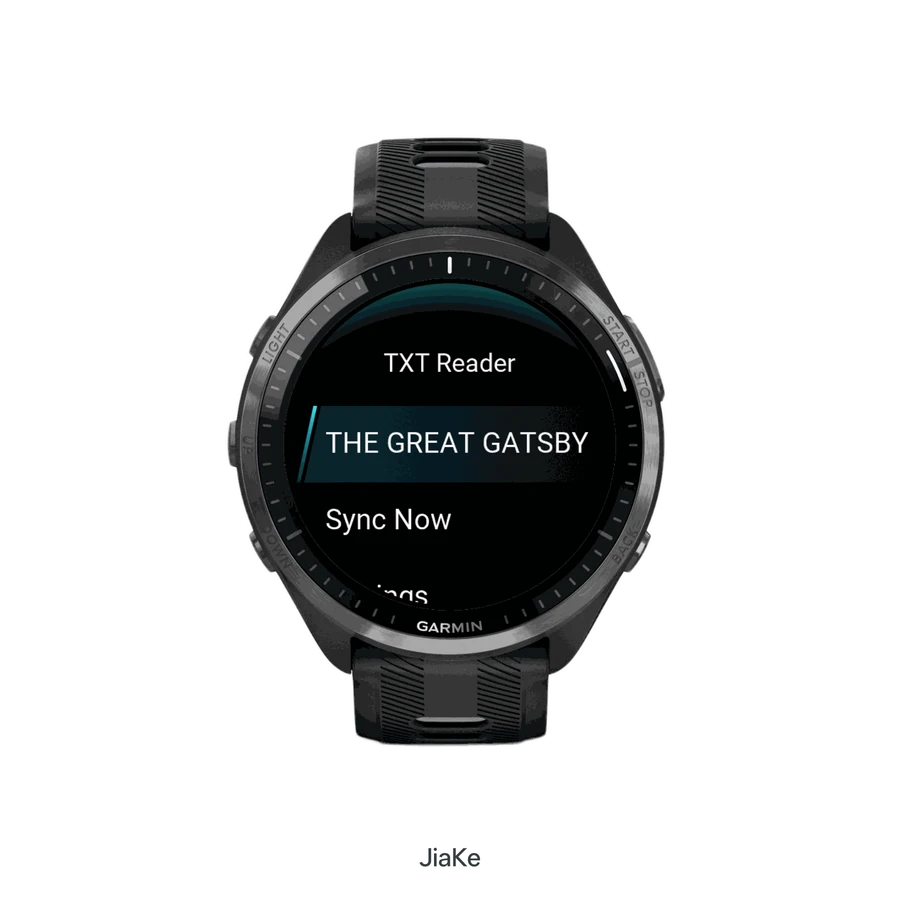
- ウォッチで「今すぐ同期」を選択し、転送が完了するまでアプリを開いたままにします。
ウォッチアプリは「TXT Reader for Watches」として表示されます。Connect IQのリストを開く。
コードは10分で期限切れになります。コードが拒否された場合は、ウォッチで新しいコードを生成し、その最新のコードのみを入力してください。
同期とオフライン閲覧
ウェブサイトは書籍とデバイス固有のキューを保存します。ウォッチはHTTPS経由でコンパクトなページを取得し、ローカルに保存された後にのみページを確認します。そのため、中断されたダウンロードは最初からやり直すのではなく、再開できます。
最終確認後、書籍はウォッチのライブラリに表示されます。フォントサイズの変更、ライト/ダーク背景の切り替え、章のジャンプが可能で、このウェブサイトを開いたままにする必要はありません。
- ペアリングとダウンロードにはネットワーク接続が必要です。
- 完了した章の閲覧にはネットワーク接続は不要です。
- キュー項目はペアリングされた1つのウォッチに属します。他のウォッチがそれらを取得することはできません。
- ダウンロードした書籍は、サブスクリプションが後で終了しても読み続けることができます。
問題が発生した場合
ペアリングに失敗する
ウォッチにネットワークアクセスがあること、日付と時刻が正しいこと、最新のコードを入力したことを確認してください。ウォッチがスマートフォンブリッジを使用している場合は、Garmin Connectを利用可能にしてください。TXT ReaderはカスタムBluetoothプロトコルで書籍を送信しません。
転送がキューに残ったまま
ライブラリで選択したのと同じウォッチでTXT Readerを開き、「今すぐ同期」を開始します。長時間の転送中はウォッチアプリをフォアグラウンドに保ってください。
章が正しく表示されない
まずエンコーディングを確認してください。次に、提案された見出しを確認し、組み込みの言語ルールに切り替えるか、転送をキューに入れる前に章の境界を編集してください。
請求、リセット、連絡先の詳細はサポートページにあります。
次のステップ
お使いのモデルが対応Garminウォッチに記載されているか確認してください。
このブラウザワークフローとスマートフォンアプリを比較するには、TXT Reader vs WristTaleをご覧ください。
準備ができたら、料金を確認するか、サインインしてファイルをアップロードしてください。
小さなTXTで最初の転送を試す
このオリジナルの2章分のサンプルは無料でダウンロード・再利用できます。アップロード、処理、同期は引き続きお使いのサイトのアクセスおよび利用ルールに従います。AIによる提案が不要な場合は、組み込みの章ルールをご利用ください。
サンプルTXTをダウンロード- アップロードと確認
サンプルをダウンロードし、サインインしてアップロードします。文字エンコーディングと章の区切りを確認してください。初期状態では何も選択されていません。
- 目的のデバイスをペアリング
TXT Readerで新しい4桁のコードを生成し、デバイスに表示された同じウェブサイトで入力します。コードは10分後に失効します。国際アカウントと国内アカウントは別々のままです。
- 1つの章を選んで同期
第1章を選択し、デバイスを選んで転送をキューに追加します。そのデバイスでTXT Readerを開き、「今すぐ同期」を選んでアプリを開いたままにします。
- オフラインになる前に確認
キュー中または一部のみの転送は、ダウンロード完了ではありません。「完了」になるまで待ち、切断する前にデバイスでダウンロードした章を開き、テキストを確認してください。
図解:第1章のみを送信
第1章を選択し、第2章はチェックを外したままにします。キューに追加する前に転送先デバイスを確認してください。これは図解であり、実際のアップロードフォームではありません。
症状に合った次のステップを選ぶ
- コードが拒否される
- デバイスに表示されたウェブサイトを確認し、新しいコードを要求して、そのネットワーク接続を利用可能な状態に保ってください。失効したコードを再利用しないでください。
- 転送がキューのままになる
- 選択したデバイスでTXT Readerを開き、「今すぐ同期」を開始してください。ブラウザのキューだけでは、テキストはデバイスにダウンロードされません。
- 文字や章が正しく表示されない
- 同期する前に、ソースの文字エンコーディングとプレビューを確認してください。デバイスのフォントはさまざまです。グリフの欠落は、必ずしもTXT内の文字の欠落ではありません。
- 転送が一部のみ、または中断された
- 再接続し、TXT Readerから再開してください。一部の進行状況を完了した本として扱わないでください。ダウンロードした章をデバイスで確認してください。